前言:
支持v2ray服务的客户端除了有v2rayN,clash,还有其他的一些集成客户端,今天给大家介绍我一直在用的Qv2ray,因为它的GUI还有路由等主要功能并不比v2rayN差,使用体验更好,界面颜值高,而且还支持ss,ssr,trojan客户端功能,同时可以实时动态显示延迟、速度、流量统计功能,所以在此推荐给大家使用,并附上使用教程。
下载及使用:
下载
1,首先到github下载Qv2ray客户端,根据自己电脑操作系统选择对应的客户端下载。
2,Qvray默认只支持ss,v2ray客户端功能,若需要Qv2ray同时支持ssr,Trojan,NaiveProxy客户端功能需要下载相应的插件。(根据自己电脑操作系统选择对应的客户端下载) SSR插件下载地址:https://github.com/Qv2ray/QvPlugin-SSR/releases/ Trojan插件下载地址:https://github.com/Qv2ray/QvPlugin-Trojan/releases/ NaiveProxy插件下载地址:https://github.com/Qv2ray/QvPlugin-NaiveProxy/releases/
安装
主程序安装
1,将已下载好的Qv2ray执行安装,并启动,如下图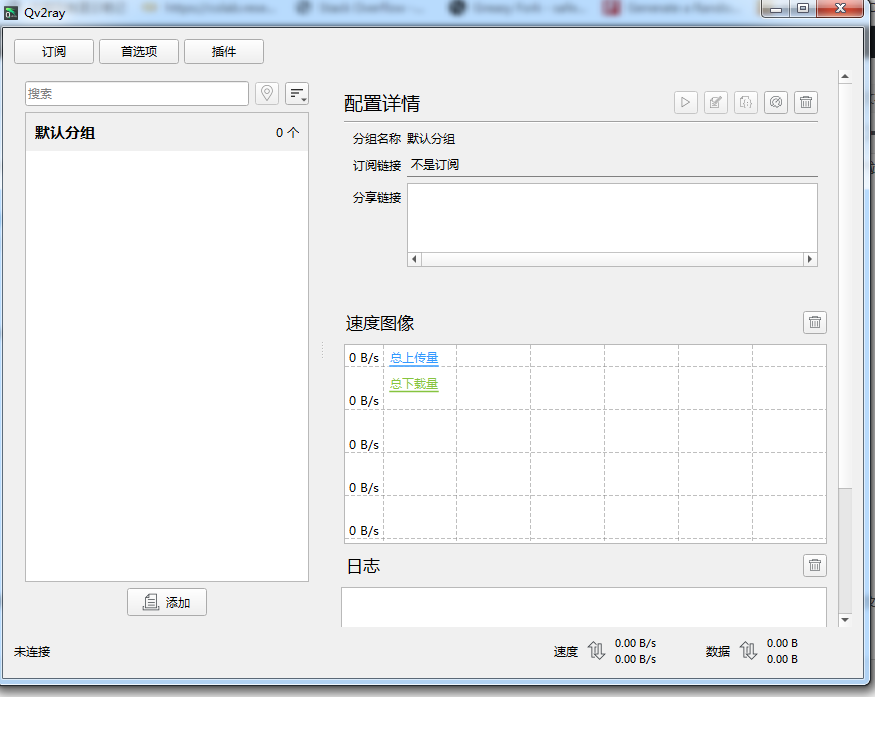
trojan,ssr插件安装
1,首先点击Qv2ray主程序的“插件”按钮,然后点击“打开本地插件目录”如下图
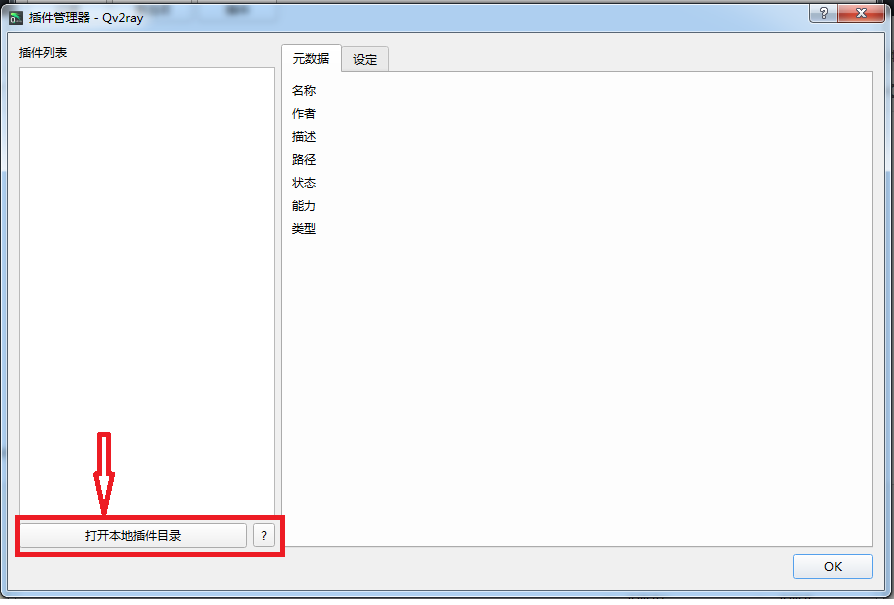
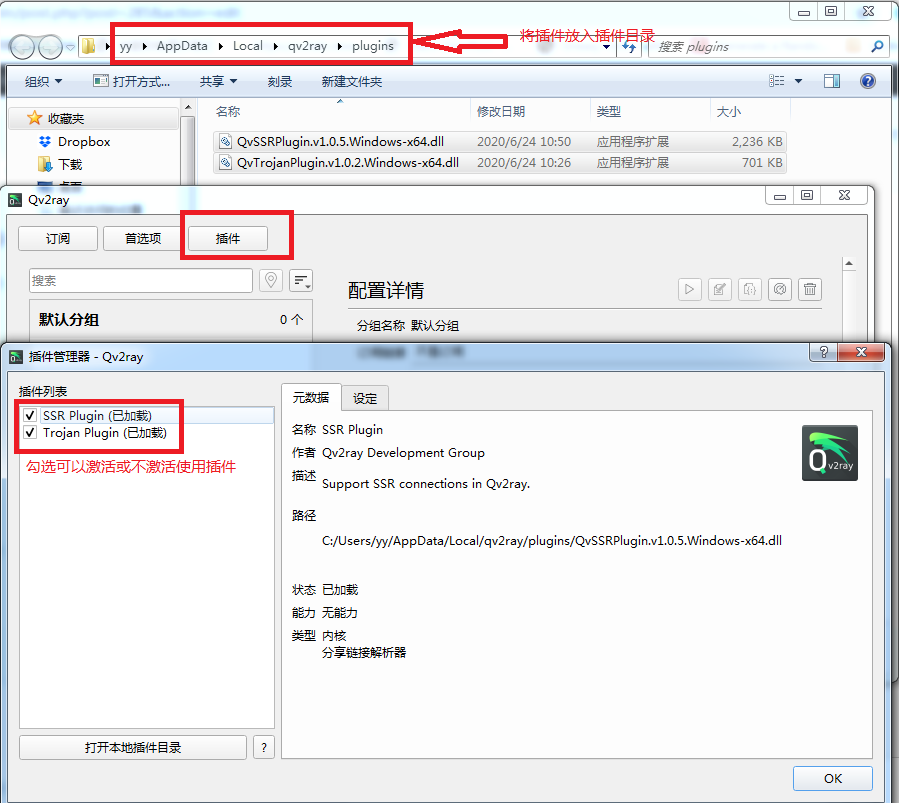
2,当打开对应的窗口后,将已下载好的两个插件放入该窗体中,重启Qv2ray程序,即可自动加载插件。如下图所示。
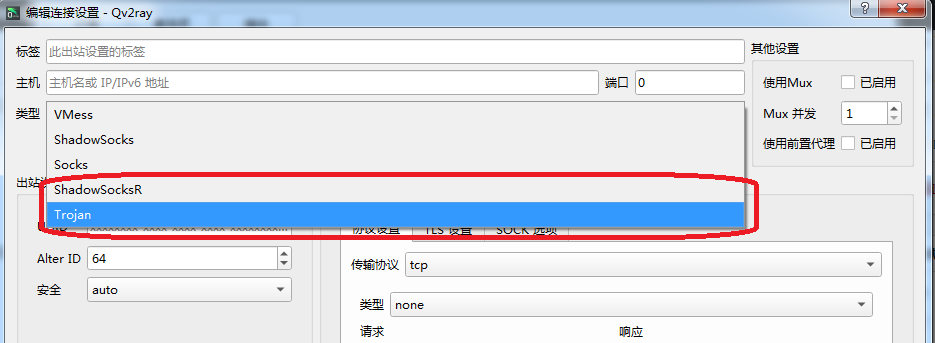
3,如下图,Qv2ray可以手动添加trojan和ssr节点信息。
v2ray-core配置
Qv2ray默认是无法使用v2ray的,需要在“首选项”的“内核设置”中,把v2ray核心程序(即v2ray执行程序)的路径配置到“核心可执行的文件路径”中,如下图,把本地电脑装有v2ray-core核心程序所在路径复制粘贴进去,如下图,最后点击“OK”。如果没有v2ray核心程序可以到这里下载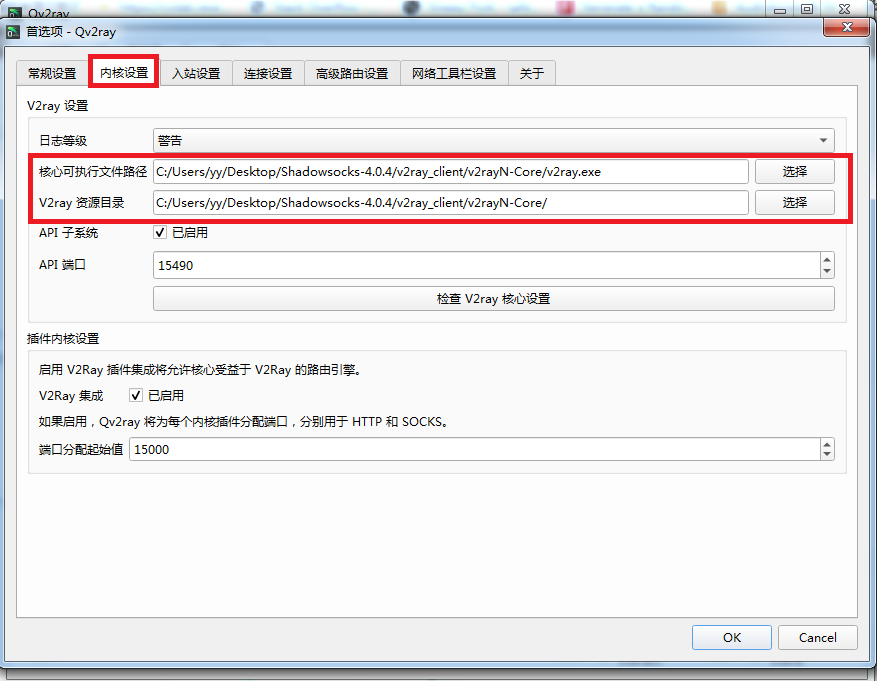
使用
添加节点使用
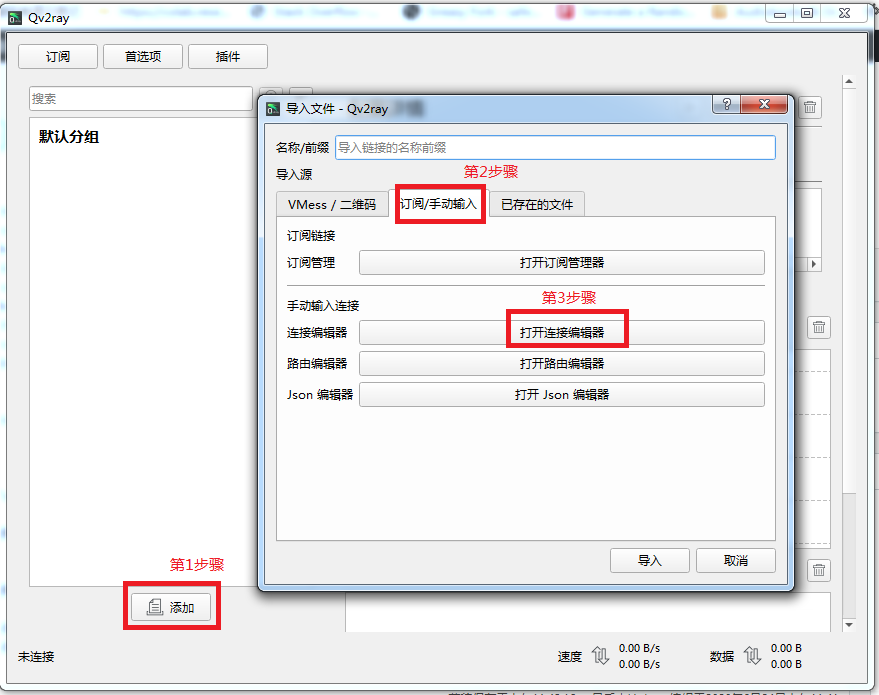
1,点击Qv2ray主界面的“添加”按钮,如下图步骤所示,依次打开对应窗口,最后打开“连接编辑器”窗口,
2,添加v2ray节点相关信息,服务端的配置是:v2ray+ws+tls,如下图,完成配置,点击“OK”,即可完成v2ray节点添加。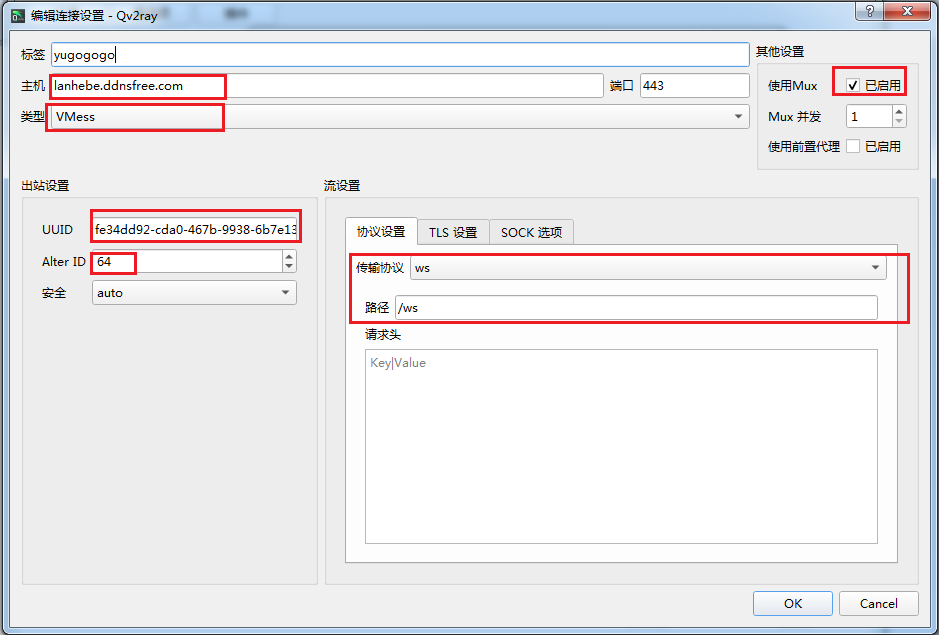
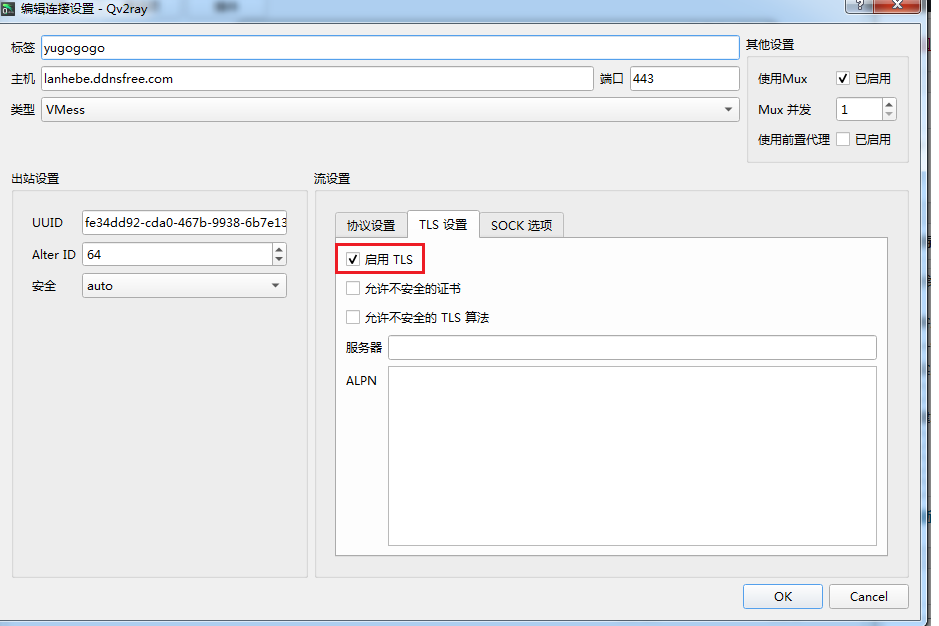
3,回到Qv2ray主界面,双击“默认分组”,再双击节点,即可连接并测试使用。 也可以通过粘贴vmessURL链接或者打开“二维码”文件或“截屏”导入节点信息,如下图
添加订阅地址使用
1,点击Qv2ray主界面的“订阅”按钮,如下图步骤所示,依次打开对应窗口,最后点击“更新订阅数据”按钮,完成节点数据获取。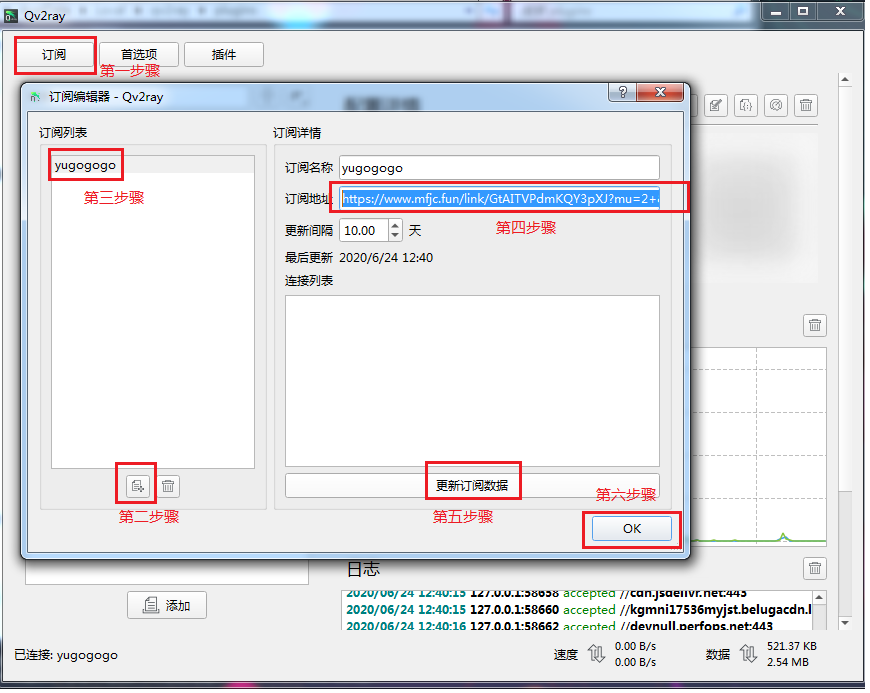
2,回到Qv2ray主界面,如下图所示,双击刚刚添加好的标签yugogogo,即可展示所有节点数据,双击以下任意节点,即可连接节点使用。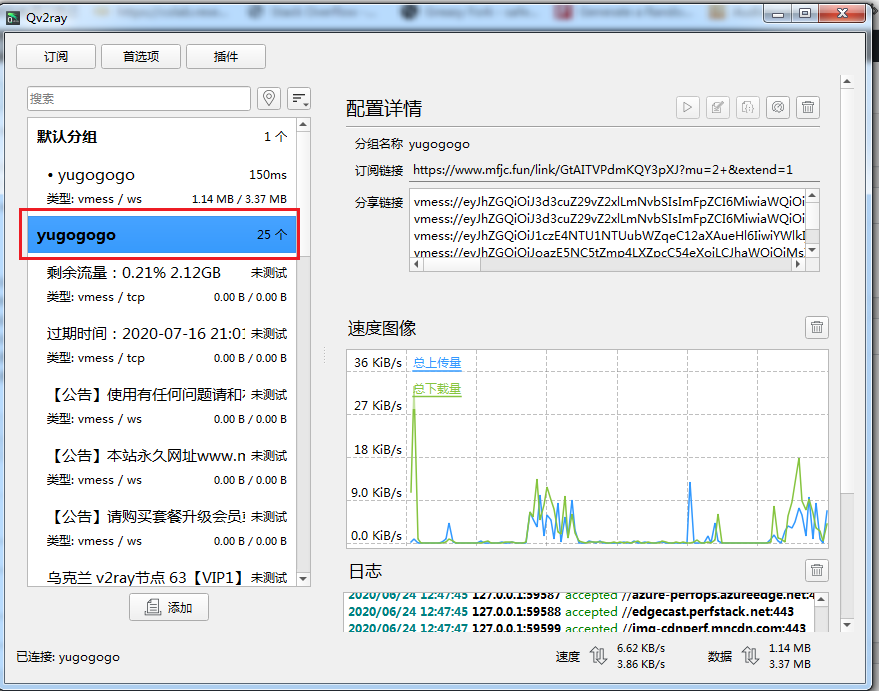
如上图所示,完成客户端配置信息,点击下方OK按钮,然后选中已添加好的节点,右键选择连接,即可实现科学上网代理服务。 后续有时间将添加有关Trojan,SSR节点信息使用方法,敬请耐心等待!,另外对Qv2ray其他功能感兴趣的或有疑问的朋友请在评论区留言。
如你对以上教程的视频感兴趣,可以直接到我油管频道中观看。
转载请注明来源,欢迎指出任何有错误或不够清晰的表达。可以在下面评论区评论,也可以邮件至 lanhebe@gmail.com

