症状现象
win10目前已普及到千家万户,最让人头疼的不是蓝屏就是频繁无故重启(开机过程中遭重启,使用过程中遭遇重启)。
解决方法
导致无故重启的原因其实有很多,本文与其说是万能一招,倒不如说是终极解决思路更为妥当。如果把每个无故重启解决方法都罗列出来,那就成了伟大的工程,不是一两篇博文所能描述。所以Littleyu结合多年IT工作经历,把终极思路以博文形式向大家展示,无故重启万变不离其中两点原因:1,操作系统问题所致;2,硬件问题所致。
既然找到原因,就需要对症下药。通常使用排除法按优先级排除,操作系统问题>>>硬件问题
操作系统问题解决思路
1,系统自动重启情况,如遇到小问题,不超越系统控制范围可以通过“计算机”—>系统属性—>高级系统设置—>启动和故障恢复的设置—>系统失败的自动重启勾去除,得以解决。(此方法解决效果一般,不会可以百度一下)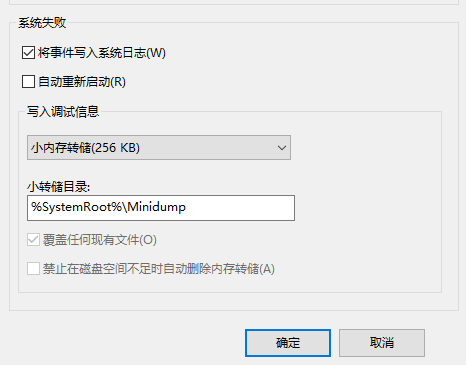 2,系统自动重启现象还与使用计算机安装新软件,驱动不兼容,系统打补丁,优化等有关,解决办法:依次卸载新装软件,系统补丁,优化软件;
3,电脑病毒所致,建议在带有网络的安全模式,启动杀毒软件更新最新病毒库杀毒;
4,疑难杂症处理方法之二: 一,调取系统失败日志判定:调取步骤—->1,鼠标指向计算机右键”管理”—->2,点击左侧栏的Window日志,查看”应用程序”和”系统”日志是否存在严重致命的错误提示,如下图,查找到与无故重启发生时间一致的报错日志,如有,点击查看“来源”,“事件名称”,根据这两项关键字百度一下,一般可以找到常规解决办法。 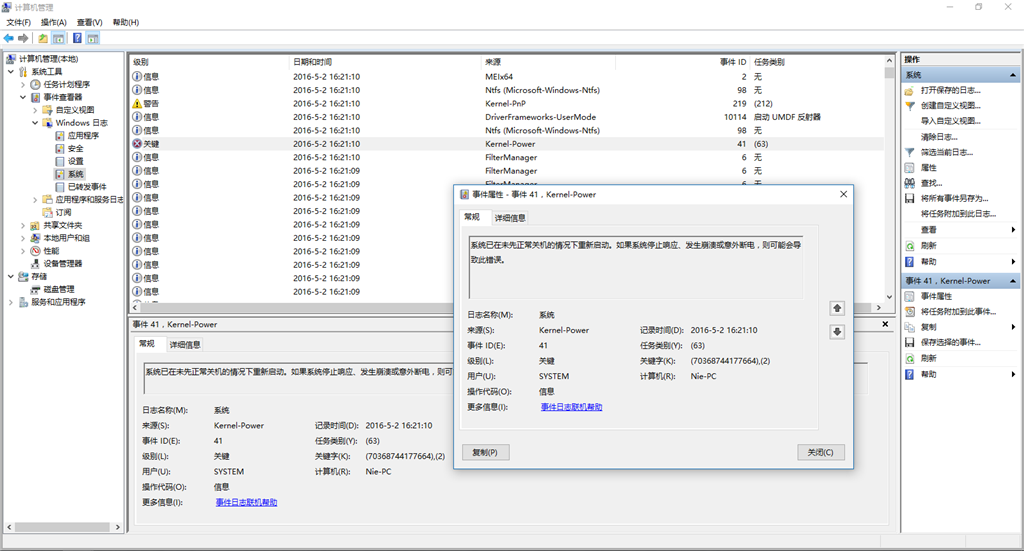 如上图的Kernel Power报错的一般原因是由于硬件问题所导致的,且以电源和内存的故障居多。您可以联系您设备供应商的线下维修点获取帮助。 二,以上办法如仍未解决,可以备份数据尝试重装系统,更进一步排除不是操作系统问题所致。如果重装系统后依然出现无故重启现象,可以把焦点放到下面硬件问题所致。
硬件问题解决思路
计算机引起操作系统重启的硬件排除法存在优先级,优先排除顺序依次是:**内存条---->电源盒---->主板---->CPU** 内存条
拔掉原内存条,擦拭金手指再试,或更换其他品牌内存条测试
电源盒
电源盒供电不足,功率不够。更换足够使用的功率电源盒替换测试
主板
主板只能通过目测和更新BIOS程序这两种方法检测。
目测:主要观察主板运行指示灯状态,各部件(如北桥,南桥散热片是否发热)等,
更新BIOS核心程序:根据主板型号,到主板官方网站查找下载对应主板型号的BIOS程序,拷贝至U盘,再将U盘插入主板,主板进入BIOS界面进行更新恢复。 如果以上检测正常,最后检测CPU。 CPU
CPU检测好坏通电检测背壳是否发热,没温度即可能接触不良或CPU已坏,建议更换。
后记
以上汇总了万能一招的终极解决思路,希望能帮助到需要的朋友。**如文中存在不足,欢迎留言指正。**
转载请注明来源,欢迎指出任何有错误或不够清晰的表达。可以在下面评论区评论,也可以邮件至 lanhebe@gmail.com

